

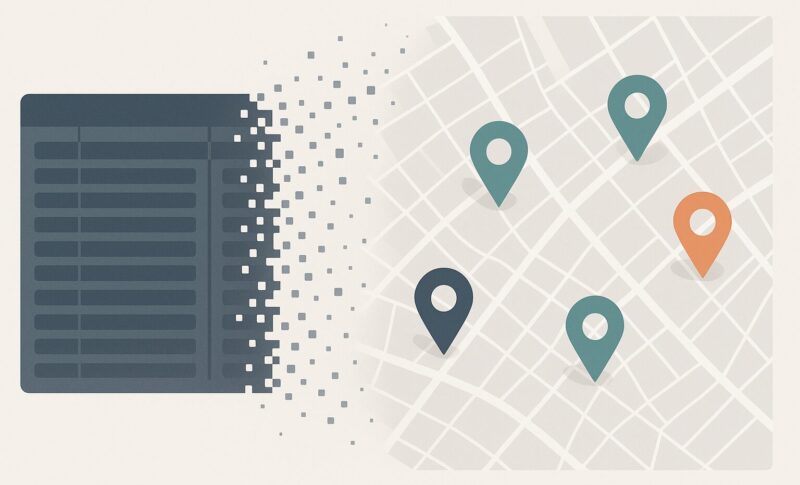
この記事は、当社が自社の業務ツールを題材に、その作り方と中身を公開していく連載の第一弾です。
当社はここ数ヶ月で、社内の体制がずいぶん整ってきました。人も、環境も、扱える技術の幅も広がり、以前よりも多くのお客さまを支えられるようになっています。そうなると、次に考えることは一つです。もっと多くの会社に、便利で安全なIT環境を届けたい。 そのために、改めて販路開拓 ― つまり営業活動に、本腰を入れることにしました。
とはいえ、まだ営業に専念できる人材がいるわけではありません。正確に、適切に、効率よく、営業先を広げる動きが、当社の新しい課題になりました。
そんなことを考えていたある日、たまたま住宅情報サイトを目にしました。エリアの物件が、地図の上にずらりとピンで並ぶ ― あの画面です。それを見た瞬間、「この地図に、営業先の候補になりそうな会社をピンで置いていけばいいのでは」 とひらめきました。
そうしてできたのが、この記事で画面をお見せする営業マップです。
地図にするために、まずNotionに台帳をつくった
地図に載せるには、その土台として、元になるデータを一か所にまとめておく必要があります。そこでまず、営業リストをNotionの台帳に移しました。
Notionを選んだ一番の理由は、管理のしやすさです。Excelは一人で使うぶんには優秀ですが、営業リストは複数人が同時に触ります。「誰かが開いていて保存できない」「メールで送り合ううちに最新版が分からなくなる」「進捗のセルを上書きして前の状態が消えた」。管理につきまとう手間は、たいていここから生まれます。
Notionに移すと、その摩擦がほぼ消えます。全員が同じ一覧をリアルタイムに見ながら、その場で進捗を書き換えられる。外回りの合間に、スマホやタブレットからでも直せる。ステータスを「未着手/DM送付/商談中/受注」といった選択肢にしておけば、入力のばらつきも減ります。チームの誰もが、どこにいても同じ最新版に手を入れられる ― この状態が、次の地図化の土台になります。
そして、もう一つ大きかったのが、AIとの相性の良さです。当社ではClaudeを全社員が使っていますが、そのClaudeはNotionと直接つなげられます。「この会社を商談中にしておいて」「渋谷区でまだ手つかずの会社を一覧にして」と話しかけるだけで、AIが台帳を読み取り、更新まで代わりにやってくれる。台帳をAIが直接触れる場所に置いておくと、これまで手作業だった入力や整理が、どんどん減っていきます。人が手を入れられて、そのうえAIにも任せられる ― この身軽さも、Notionを選んだ決め手でした。
台帳さえできてしまえば、あとはAIと対話しながら、地図に落とし込んでいくだけでした。
地図にしたら、何が見えたか
⚠️ ご注意 ― この記事に載せた画面は、すべて架空のサンプルデータです。実在の会社は表示していません。
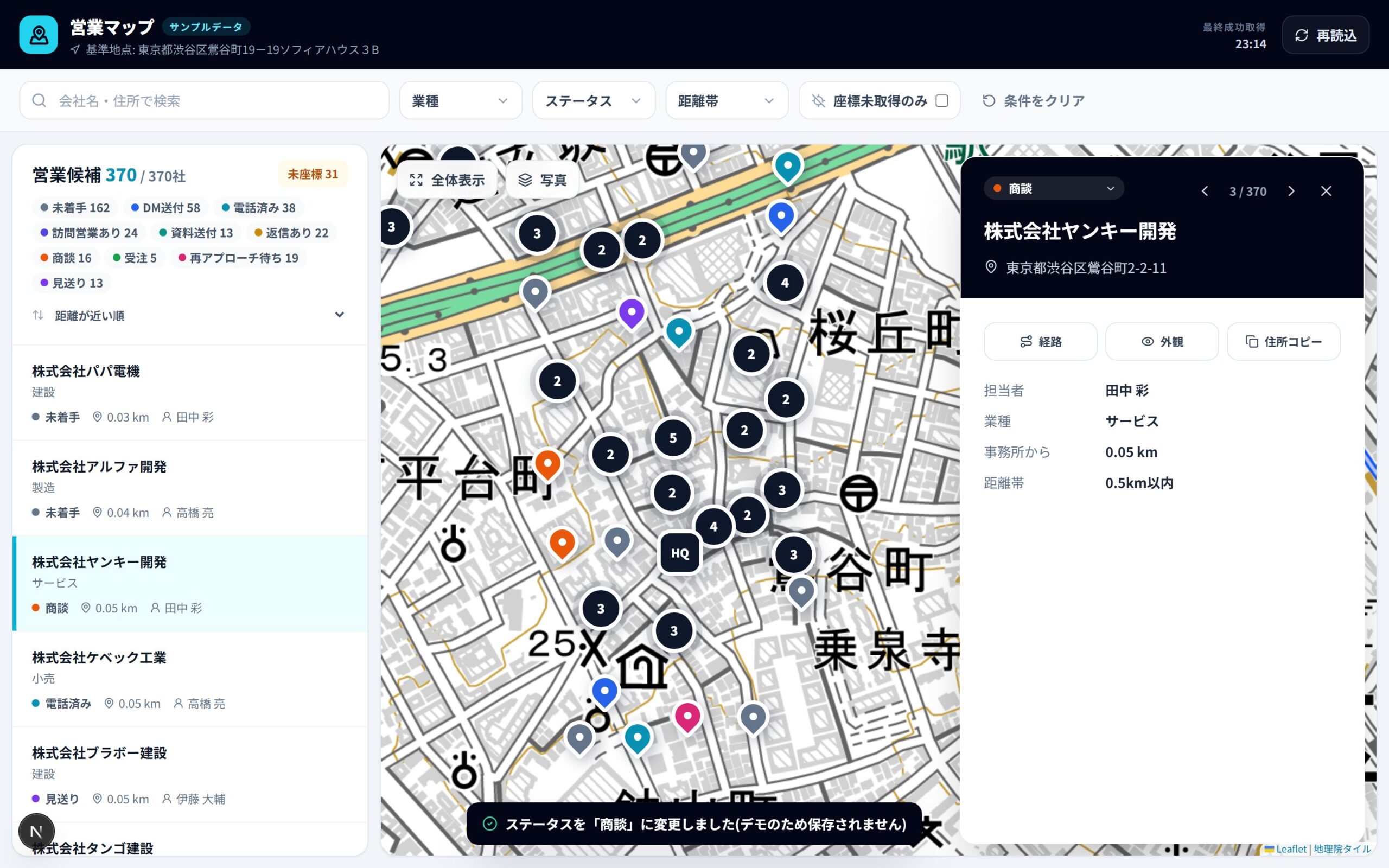
こちらが実際の画面です。左に会社の一覧、右に地図。リストにある会社を、当社の事務所を中心にピンで並べています。
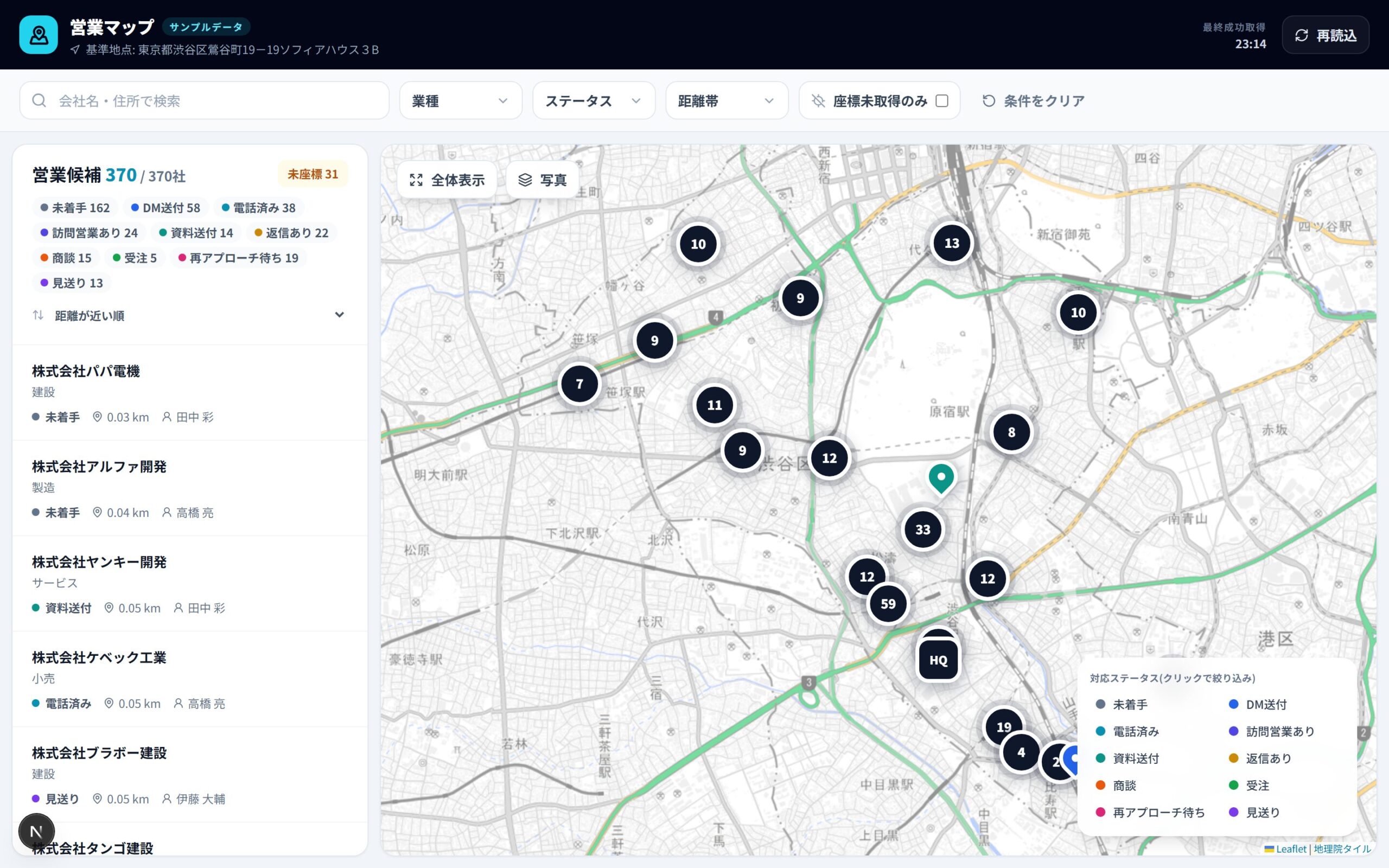
まず見えてきたのは、近くにどんな会社が、どこに、どれくらい固まっているかでした。一覧は事務所から近い順に並び、地図を見れば会社が密集するエリアもひと目で分かります。「このあたりは多いな」「ここは意外と少ない」といった、地域の手ざわりのようなものがつかめてきます。
もう一つは、進捗の”色”が地図に乗ることです。ピンは対応状況ごとに色分けしてあり、どのエリアと接点ができていて、どこが手つかずかが、面で見えます。「この一帯は、まだ全然ごあいさつできていないね」といった会話が、画面を指しながらできる。表を眺めているだけでは出てこない気づきです。
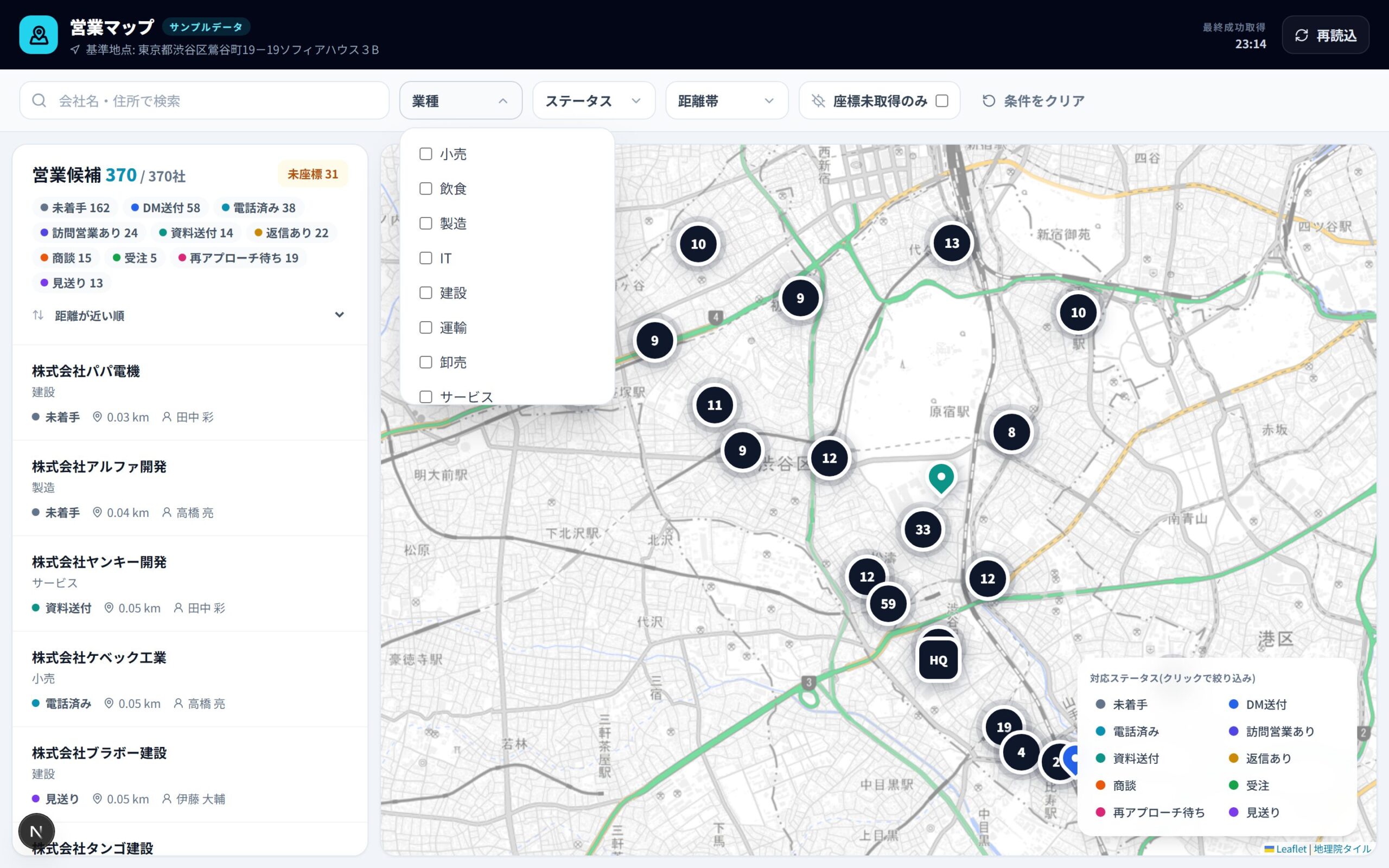
絞り込みもできます。たとえば「商談中と受注済みだけ」を表示すれば、関係が前に進んでいるのがどのエリアかが浮かび上がります。
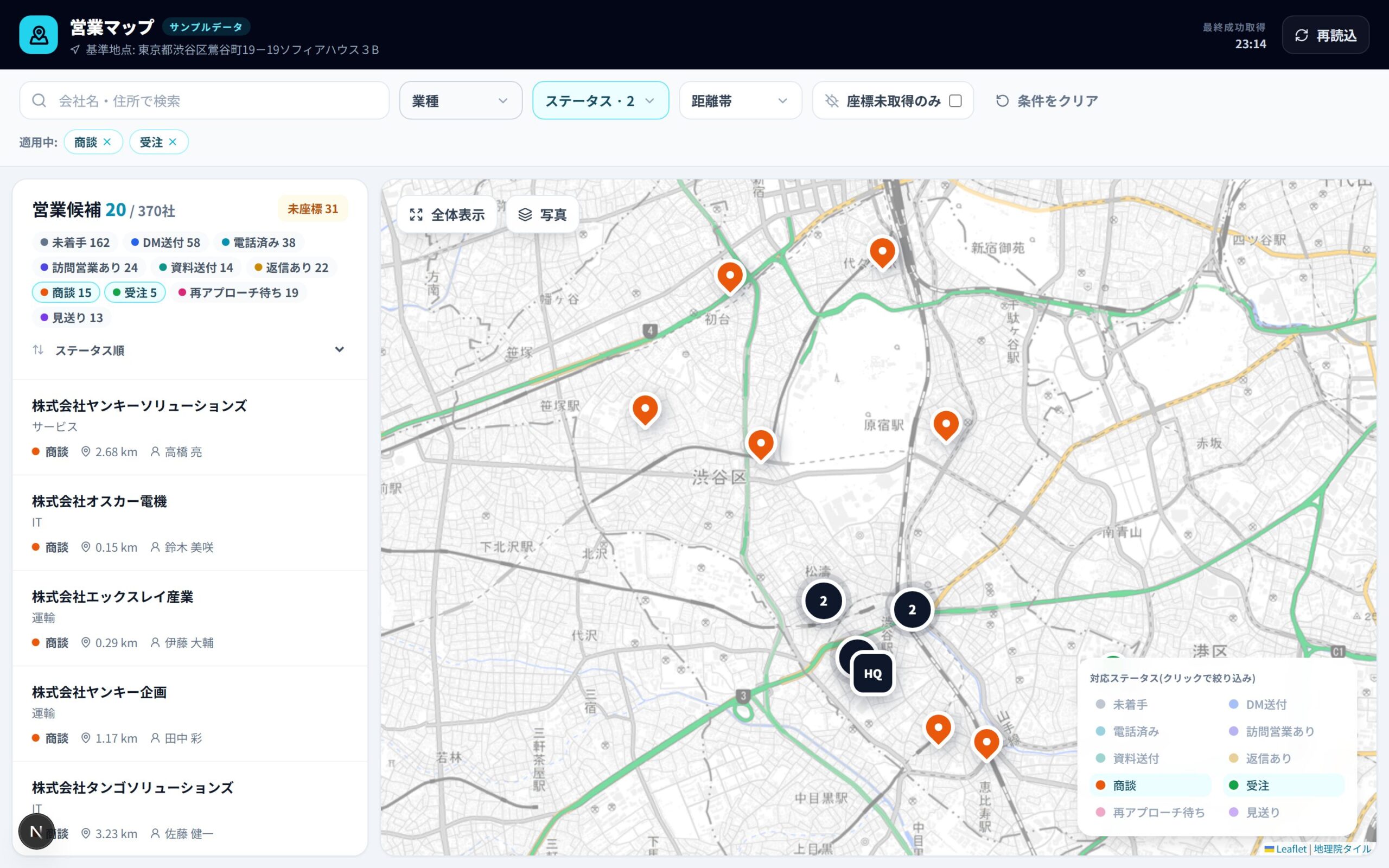
数字の列を眺めるのと、色のついたピンが地図に散らばるのを見るのとでは、頭に入る速さがまるで違います。これが「見える化」で起きることでした。
現場での使い方
実際に使う場面を思い浮かべながら、操作もいくつか用意しました。
一件を選ぶと、右側に詳細が開きます。 担当者、業種、事務所からの距離、対応ステータス。「経路」ボタンを押せば、事務所からその会社までの徒歩ルートが、そのまま地図アプリで開きます。「外観」ボタンを押せば、訪ねる前に建物の見た目を確かめられる。初めての場所で迷う時間を、少しでも減らすための工夫です。
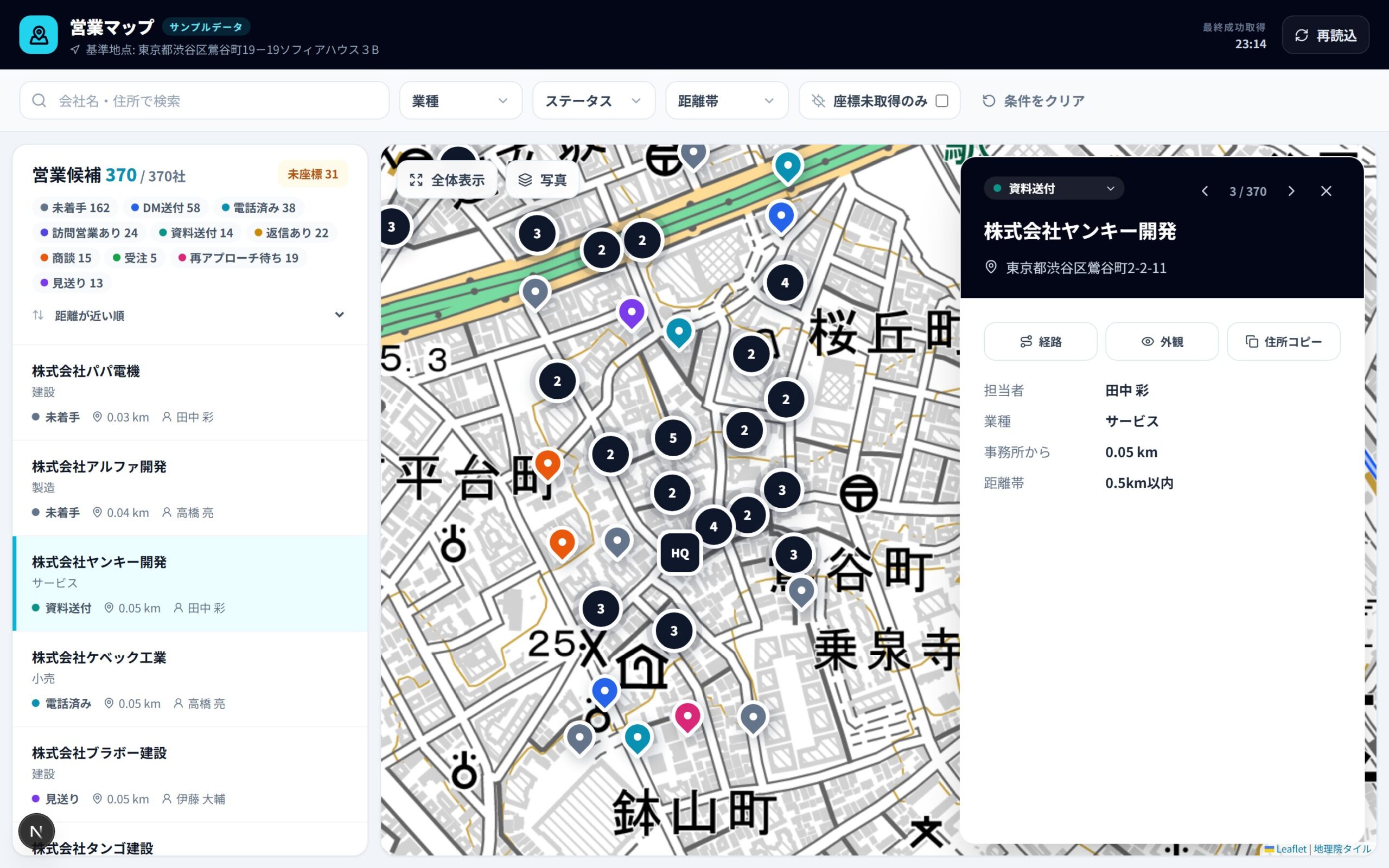
進捗は、その場で変えられます。 訪問して手ごたえがあれば、詳細パネルでステータスを「商談」に切り替える。変更はすぐ、一覧と地図の両方に反映されます。外回りの合間に、スマホやタブレットからさっと更新する ― そんな使い方を想定しています。
「担当者」「業種」「距離」でも絞り込めます。 「自分の担当分だけ」「この業種だけ」「0.5km圏内だけ」といった見方が、ボタン一つで切り替わる。チームで手分けするときに効いてきます。
どこに置いて、どう守っているか
営業先の情報を扱う以上、「これが社外に漏れないか」は当然、気になるところです。
このツールは、社内のサーバーに置いています。 社内ネットワークにつながっている人だけが開ける状態で、外のインターネットからはアクセスできません。社内ネットワークにつなげるのは社員に限られるため、このデータに触れられるのも社内の人間だけです。
これは意図した設計です。営業リストは、会社名・住所・進捗が並ぶ、外に出したくない情報のかたまり。だからこそ「誰でもアクセスできる場所には、最初から置かない」ことを土台にしています。
では、外出先ではどうするのか。今は、こんな流れにしています。出かける前に社内で地図を開き、行き先と周辺の様子を頭に入れておく。商談を終えた帰り道、結果を更新したくなったら、スマホからNotionの台帳を直接書き換える。 地図は社内で見て、更新は外からNotionで ― 役割を分けることで、アプリを社内に閉じたまま、外でも困らないようにしています。
もちろん、使い方が広がれば設計も変えていきます。「やはり外出先でも地図そのものを見たい」という声が増えてくれば、ログイン認証を足して、社外からでも安全に使えるようにするつもりです。今は社内だけで使うアプリなので社内に閉じていますが、必要になれば、そこは広げていきます。
この規模のものが、設計1日・開発1日でできる
かつてなら、こうした業務システムは数百万円と数ヶ月をかけて外注していました。しかし、このツールは思いついてから、AIを利用して、設計1日・開発1日の合計2日でできました。AIの進歩によって、システム開発のスピードも劇的に速くなっています。
正直に言えば、少し前の当社なら、こんなツールは、思いついてもすぐ作ろうとは思わなかったはずです。それが今は、思いついた週のうちに動きはじめる。
AIがあれば、思いつきはすぐ形になる
AIを使えば、こうしたツールもすぐに作れるようになります。当社ではAI導入のご支援もしていますので、気になる方は、まずは無料相談からお試しください。
AI導入・DX、業務ツールづくりのご相談は、SITOPまでお気軽にどうぞ。